W panelu WordPressa pojawiła się informacja o nowej wersji i nie wiesz, czy kliknąć „Aktualizuj teraz”, czy lepiej poczekać. Aktualizacja do WordPress 7.1 zmienia głównie edytor i sposób, w jaki strona obchodzi się ze zdjęciami. Poniżej najkrócej, jak się da: co zyskujesz, co może się zepsuć i w jakiej kolejności to zrobić.
W skrócie:
- WordPress 7.1 „Mary Lou” wyszedł 19 sierpnia 2026 roku i przynosi ponad 1500 poprawek.
- Największa zmiana: wygląd strony na telefonie i tablecie ustawisz sam, klikając w panelu, bez kodu.
- Zdjęcia przycinasz i obracasz w wygodniejszym oknie, a przerabia je Twoja przeglądarka zamiast serwera.
- Zepsuć się mogą przede wszystkim bloki robione na zamówienie i wtyczki nakładające znaki wodne.
- Najpierw kopia zapasowa i kopia testowa strony, dopiero potem aktualizacja na żywo.
Co nowego w WordPress 7.1?
Nowa wersja wyszła 19 sierpnia 2026 roku i nosi nazwę „Mary Lou”, na cześć pianistki jazzowej Mary Lou Williams. Pracowało nad nią ponad 800 osób, a poprawek jest ponad 1500. Z mojego doświadczenia to wydanie, które właściciel strony odczuje najbardziej w codziennej pracy, a nie w niewidocznych ustawieniach.
Wygląd na telefonie ustawisz sam, bez pisania kodu
Znasz to: nagłówek świetnie wygląda na komputerze, a na telefonie rozjeżdża się na trzy linijki. Do tej pory kończyło się to dopisywaniem kodu albo zleceniem drobnej poprawki na zewnątrz.
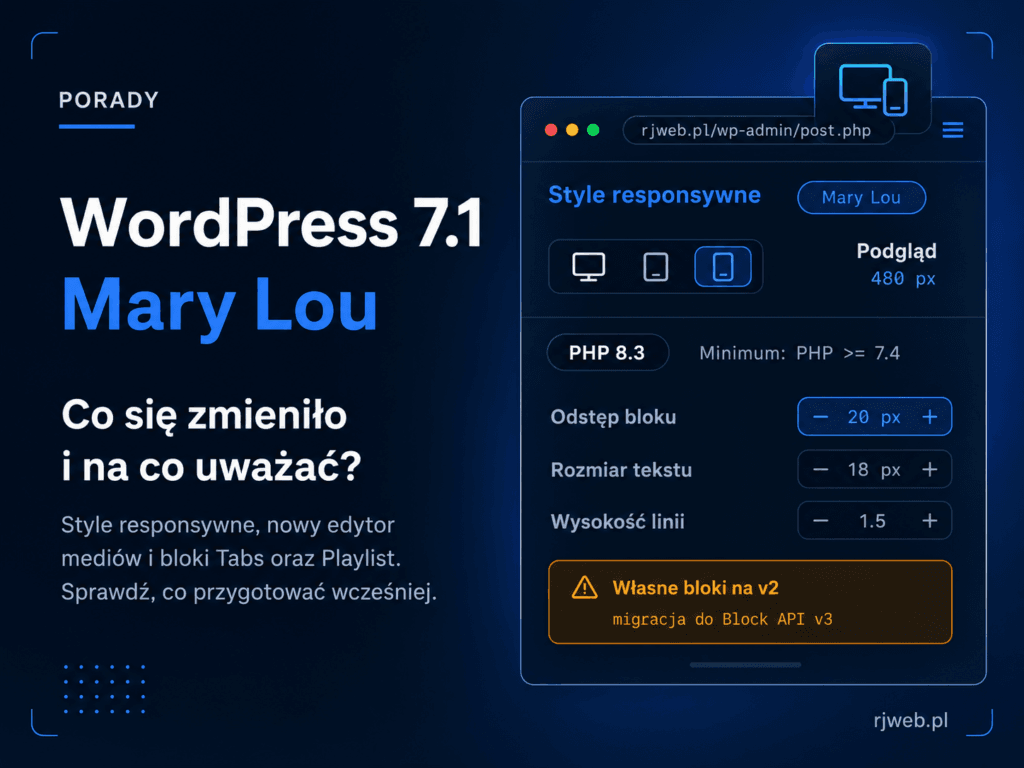
Teraz w panelu obok bloku masz przełącznik: komputer, tablet, telefon. Klikasz ikonę telefonu, zmniejszasz nagłówek i odstępy, a na komputerze wszystko zostaje bez zmian. Jest też suwak, którym płynnie zwężasz podgląd i widzisz dokładnie, przy jakiej szerokości ekranu układ zaczyna się psuć.
Przy okazji doszła opcja „State”. Ustawisz w niej, jak przycisk ma wyglądać po najechaniu myszą albo po kliknięciu. Wcześniej to również wymagało kodu. Więcej szczegółów znajdziesz w oficjalnym ogłoszeniu na WordPress.org.
Wygodniejsze zdjęcia i dwa nowe bloki
Kadrowanie zdjęcia otwiera się teraz w osobnym, dużym oknie. Przycinasz, obracasz, odbijasz i widzisz efekt na powiększonym podglądzie, zamiast celować w mały kwadracik. Działa to również ze zdjęciami w tle sekcji.
Zmieniło się też coś pod spodem. Zdjęcia zmniejsza teraz przeglądarka na komputerze osoby, która je wgrywa, a nie Twój serwer. Przy sklepie, do którego wrzucasz kilkaset zdjęć produktów, obciążenie hostingu wyraźnie spada. WordPress obsługuje przy tym nowoczesne formaty plików, więc zdjęcia ważą mniej i strona wczytuje się szybciej.
Do zestawu doszły dwa gotowe bloki. Tabs to zakładki, przydatne przy specyfikacji produktu albo cenniku z wariantami. Playlist to odtwarzacz plików audio z okładkami, czyli gotowe rozwiązanie dla podcastu firmowego.
Co może się zepsuć po aktualizacji do WordPress 7.1?
Jeśli ktoś tworzył dla Ciebie bloki na zamówienie, na przykład kalkulator wyceny albo konfigurator produktu, sprawdź je przed aktualizacją. Starsze bloki, zbudowane w standardzie Block API v2, potrafią rozjechać się w edytorze, nawet jeśli na samej stronie wyglądają normalnie. To najczęstszy problem w tym wydaniu.
Poza tym cztery rzeczy warte sprawdzenia. Jeśli żadna Cię nie dotyczy, aktualizacja będzie zwykła i nudna. I bardzo dobrze.
- Wtyczki, które przerabiają zdjęcia przy wgrywaniu. Znaki wodne, własne rozmiary miniatur, automatyczne zmniejszanie. Skoro zdjęcia obrabia teraz przeglądarka, takie wtyczki mogą przestać działać po cichu. Zdjęcia wgrywają się bez znaku wodnego i nikt nie zauważa tego przez tydzień.
- Stare wtyczki dokładające coś do edytora. Edytor działa teraz w osobnej ramce w oknie przeglądarki i nie wszystkie dodatki potrafią do niej dosięgnąć. Objaw to zwykle brakujący przycisk na pasku narzędzi albo tekst wyglądający w edytorze inaczej niż na stronie.
- Za stara wersja PHP. PHP to język, w którym napisany jest WordPress, a Twój hosting ma ustawioną jego konkretną wersję. Potrzebujesz co najmniej 7.4, a najlepiej 8.3. Sprawdzisz to w panelu, w sekcji Narzędzia, Stan witryny, zakładka Informacje. Zmienia się ją w panelu hostingu, zwykle jednym kliknięciem. Dlaczego stare wersje odpadły, tłumaczy wpis zespołu WordPressa.
- Stary motyw bez aktualizacji. Motyw nieruszany od kilku lat to najsłabsze ogniwo przy każdej większej aktualizacji. Przy okazji modernizacji strony i tak zwykle wymienia się go na nowszy.
Jak bezpiecznie zaktualizować WordPressa krok po kroku?
Kolejność jest tu ważniejsza niż sama aktualizacja. To dokładnie ten sam proces, który stosujemy przy stronach objętych stałą opieką techniczną.
- Zrób pełną kopię zapasową. Pliki i baza danych, zanim cokolwiek zmienisz. Kopia leżąca na tym samym serwerze co strona to połowa kopii, więc pobierz ją też na swój dysk.
- Postaw kopię testową strony. To bliźniak Twojej strony pod innym adresem, niewidoczny dla klientów. Większość dobrych hostingów tworzy go jednym kliknięciem. Aktualizujesz tam, nie na żywej stronie.
- Sprawdź wtyczki. Na karcie każdej wtyczki jest informacja, z którą wersją WordPressa była testowana. Przyjrzyj się zwłaszcza tym bez aktualizacji od roku.
- Wgraj testowe zdjęcie. Zobacz, czy znak wodny nadal się nakłada i czy zdjęcie poprawnie się zmniejszyło.
- Obejrzyj stronę na trzech ekranach. Komputer, tablet i telefon. Kliknij przyciski, wyślij testowy formularz, w sklepie przejdź całą ścieżkę do płatności.
- Dopiero teraz aktualizuj stronę na żywo. Przez pierwszą dobę zaglądaj na nią częściej niż zwykle. Jeśli coś ma wysiąść, wysiądzie właśnie wtedy.
Najczęściej zadawane pytania
Tak, choć nie tego samego dnia, w którym zobaczysz komunikat. Aktualizacje łatają dziury w zabezpieczeniach i to jeden z filarów bezpieczeństwa strony, więc odkładanie ich na miesiące jest groźniejsze niż samo kliknięcie. Rozsądny plan to test na kopii w ciągu kilku dni, a potem aktualizacja strony na żywo.
Może, najczęściej przez bloki robione kiedyś na zamówienie albo starą wtyczkę. Wszystko to wychodzi na kopii testowej, zanim zobaczy to klient. Z kopią zapasową najgorszy scenariusz kosztuje kilkanaście minut, a nie kilka dni.
Lepiej nie. Zrób to osobno, z kilkudniowym odstępem, najpierw WordPressa, potem WooCommerce. Jeśli coś przestanie działać, od razu wiesz, co jest winne, zamiast szukać po omacku w dwóch miejscach.
Nie chcesz ryzykować przestoju strony przy aktualizacji?
Aktualizujemy najpierw na kopii testowej, sprawdzamy wtyczki i motyw, a na stronę na żywo wchodzimy dopiero wtedy, gdy wszystko działa. Bez przestoju i bez nerwowego wieczoru z przywracaniem kopii zapasowej.