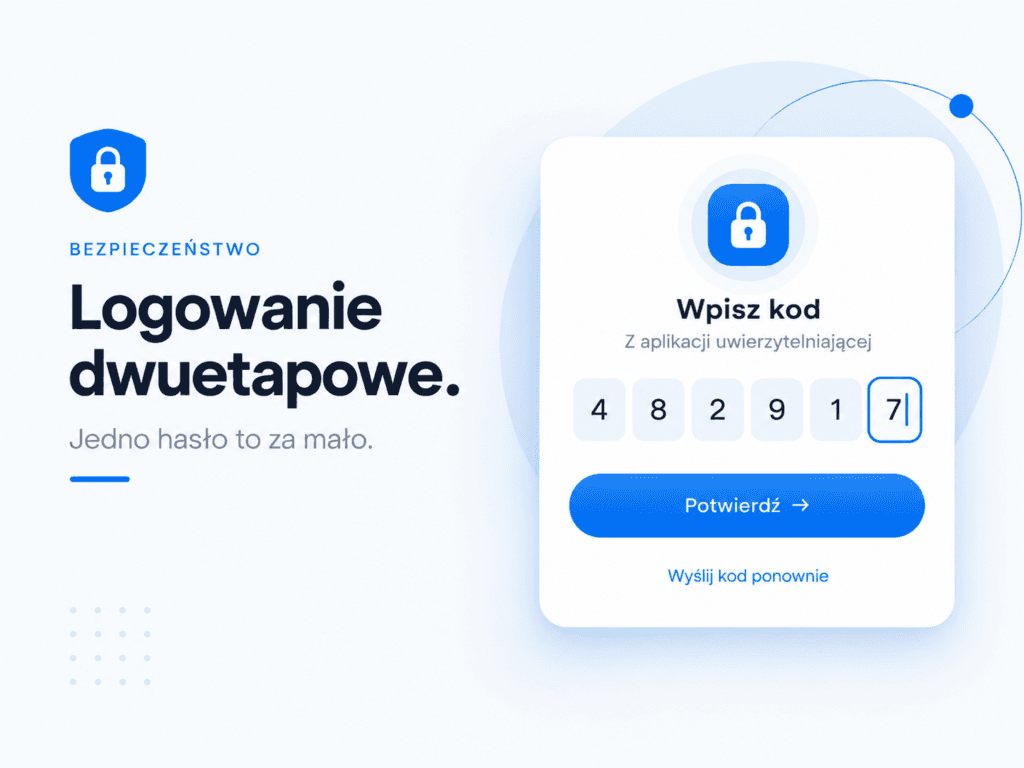
Logowanie dwuetapowe (2FA) to drugi zamek na koncie. Oprócz hasła potwierdzasz logowanie telefonem albo kluczem. Według badania Microsoftu zmniejsza ryzyko przejęcia konta o ponad 99%. Zacznij od firmowej poczty, potem zabezpiecz domenę, hosting, stronę i social media. Wybierz aplikację albo klucz dostępu zamiast SMS-a i od razu zapisz kody zapasowe.
Ktoś zna hasło do Twojej firmowej poczty. Może wyciekło z innego serwisu, a może ktoś wpisał je na fałszywej stronie. Logowanie dwuetapowe sprawia, że samo hasło mu nie wystarczy. Pokazuję, gdzie je włączyć w pierwszej kolejności, jaką metodę wybrać i co zrobić, gdy zgubisz telefon.
Czym jest logowanie dwuetapowe (2FA)?
Logowanie dwuetapowe to sposób logowania, w którym podajesz dwie rzeczy zamiast jednej. Pierwsza to hasło, czyli coś, co znasz. Druga to coś, co masz przy sobie: telefon albo mały klucz wkładany do USB.
Skrót 2FA pochodzi od angielskiego two-factor authentication, czyli uwierzytelnianie dwuskładnikowe. Google nazywa to weryfikacją dwuetapową. Wszystkie te nazwy oznaczają to samo.
Znasz to z bankomatu. Sama karta nie wystarczy, potrzebny jest jeszcze PIN. Złodziej, który ma tylko jedno z dwóch, nie wypłaci pieniędzy. Z kontem firmowym jest tak samo.
Czy logowanie dwuetapowe naprawdę chroni firmę?
Tak, i są na to twarde dane. Badacze Microsoftu sprawdzili firmowe konta z podejrzaną aktywnością. Włączone 2FA zmniejszało ryzyko przejęcia konta o 99,22%. Nawet gdy hasło już wcześniej wyciekło, ryzyko spadało o 98,56% (badanie Microsoft Research).
Zagrożeń w Polsce przybywa. CERT Polska, czyli zespół NASK, który obsługuje incydenty w polskim internecie, zarejestrował w 2025 roku 260 783 incydenty. Aż 97% z nich to oszustwa komputerowe, m.in. phishing (raport roczny CERT Polska 2025). Phishing to fałszywa wiadomość albo strona, która podszywa się pod znaną firmę i wyłudza hasło.
Uczciwie: 2FA nie daje 100% ochrony. Kod z SMS-a albo z aplikacji można wyłudzić tak samo jak hasło, jeśli wpiszesz go na fałszywej stronie. Przed tym chronią dopiero klucze dostępu i klucze sprzętowe. Piszę o nich niżej.
Gdzie włączyć 2FA w firmie? Lista w kolejności
Nie musisz robić wszystkiego naraz. Zacznij od kont, które otwierają dostęp do pozostałych, i idź w dół listy.
1. Firmowa poczta e-mail
Przez pocztę resetujesz hasła do prawie wszystkiego. Kto przejmie skrzynkę, może po kolei przejąć resztę kont. Dotyczy to Gmaila, Google Workspace, Microsoft 365 i poczty u Twojej firmy hostingowej.
2. Domena i hosting
Domena to adres Twojej strony, na przykład twojafirma.pl. Hosting to serwer, na którym działa strona, a często też poczta. Kto przejmie panel domeny, może przekierować stronę i pocztę w zupełnie inne miejsce. Szukaj opcji 2FA w panelu, zwykle w zakładce „Bezpieczeństwo” albo „Logowanie”.
3. Panel strony internetowej
Jeśli masz stronę na WordPressie, zabezpiecz każde konto administratora. Przejęte konto admina to pełna kontrola nad stroną, formularzami i danymi klientów. O innych zagrożeniach dla stron pisałem we wpisie bezpieczeństwo strony: jak uniknąć hakowania i kar RODO.
4. Media społecznościowe i konta reklamowe
Facebook, Instagram, LinkedIn i konto reklamowe w Meta. Przejęty fanpage to nie tylko wstyd. Oszuści często puszczają z niego płatne reklamy, za które zapłaci podpięta karta. W ustawieniach bezpieczeństwa Meta Business możesz wymagać 2FA od wszystkich osób, które mają dostęp do firmowych zasobów.
5. Profil Firmy w Google
Wizytówką w Mapach Google zarządzasz z konta Google. Gdy zabezpieczysz konto Google z punktu 1, chronisz też wizytówkę. Sprawdź przy okazji, kto jeszcze ma do niej dostęp jako właściciel albo menedżer.
6. Sklep, księgowość, płatności i rezerwacje
Panel sklepu, program do faktur, bramka płatności, system rezerwacji wizyt. Wszędzie tam, gdzie są dane klientów albo pieniądze, szukaj opcji 2FA w ustawieniach konta.
Bank i Profil Zaufany
Tu zwykle nie musisz nic włączać. Banki w Unii Europejskiej muszą potwierdzać logowanie i przelewy drugim składnikiem. Wymaga tego dyrektywa PSD2, czyli unijne przepisy o usługach płatniczych. Sprawdź tylko, czy potwierdzasz operacje w aplikacji banku, a nie SMS-em.
Jaką metodę 2FA wybrać?
Każda metoda jest lepsza niż samo hasło. Różnią się wygodą i tym, czy chronią przed fałszywymi stronami logowania.
- Kod SMS: kod przychodzi SMS-em. Nie chroni przed fałszywą stroną. Koszt 0 zł.
- Aplikacja z kodami: aplikacja w telefonie co 30 sekund pokazuje nowy kod. Nie chroni przed fałszywą stroną. Koszt 0 zł.
- Potwierdzenie w telefonie: klikasz „Tak, to ja” w powiadomieniu. Nie chroni przed fałszywą stroną. Koszt 0 zł.
- Klucz dostępu (passkey): potwierdzasz odciskiem palca, twarzą albo PIN-em telefonu. Chroni przed fałszywą stroną. Koszt 0 zł.
- Klucz sprzętowy: wkładasz klucz do USB albo przykładasz go do telefonu. Chroni przed fałszywą stroną. Koszt od ok. 150 zł.
Kod SMS: lepszy niż nic, ale najsłabszy
Oszust może wyrobić duplikat Twojej karty SIM, podszywając się pod Ciebie w salonie operatora. Taki atak nazywa się SIM swapping. Od tej chwili to on dostaje Twoje SMS-y z kodami. Jeśli serwis daje inną opcję, wybierz ją.
Aplikacja z kodami: dobry standard na start
To darmowa aplikacja w telefonie, która generuje sześciocyfrowe kody, nawet bez internetu. Popularne to Google Authenticator, Microsoft Authenticator i 2FAS. Ta ostatnia jest darmowa i ma otwarty kod, czyli każdy może sprawdzić, jak działa.
Potwierdzenie w telefonie: wygodne, ale czytaj, co klikasz
Google i Microsoft potrafią wysłać na telefon pytanie „Czy to Ty próbujesz się zalogować?”. Zatwierdzaj tylko logowanie, które przed chwilą sam rozpocząłeś. Oszuści potrafią wysyłać dziesiątki takich próśb i liczą, że w końcu klikniesz „Tak” dla świętego spokoju.
Klucze dostępu (passkeys): logowanie bez hasła
Klucz dostępu to nowy sposób logowania, który zastępuje hasło. Zamiast wpisywać hasło, potwierdzasz logowanie tak, jak odblokowujesz telefon: odciskiem palca, twarzą albo PIN-em. Klucz jest zapisany na Twoim urządzeniu i działa tylko na prawdziwej stronie serwisu.
Dlatego fałszywa strona nic z niego nie wyciągnie. Nie ma hasła ani kodu, które można by przepisać. Klucze dostępu obsługują już m.in. Google, Microsoft i Apple. Jeśli serwis je oferuje, to dziś najlepszy wybór.
Klucz sprzętowy: dla właściciela i osób z dostępem do pieniędzy
To mały klucz wielkości pendrive’a, np. YubiKey. Działa jak klucz dostępu, tylko zamiast w telefonie siedzi w osobnym urządzeniu. Stan na 6 października 2026: najprostszy model Security Key NFC kosztuje w polskich sklepach od ok. 150 do 160 zł, a YubiKey 5 NFC ok. 290 zł.
Kupuj od razu dwa. Jeden nosisz przy kluczach, drugi trzymasz w bezpiecznym miejscu jako zapasowy.
Jak włączyć logowanie dwuetapowe? Trzy przykłady
Konto Google i Gmail
- Otwórz konto Google. Wejdź na myaccount.google.com i zaloguj się.
- Przejdź do zabezpieczeń. Kliknij „Zabezpieczenia i logowanie”.
- Włącz weryfikację. W sekcji „Sposób logowania się w Google” kliknij „Włącz weryfikację dwuetapową” i postępuj według instrukcji.
- Dodaj klucz dostępu i kody zapasowe. W tej samej sekcji utwórz klucz dostępu, a potem pobierz albo wydrukuj kody zapasowe.
Szczegóły znajdziesz w pomocy Google. To samo konto chroni Gmaila, Dysk, Profil Firmy w Google i YouTube.
Facebook i Instagram
- Otwórz Centrum kont. Znajdziesz je w ustawieniach Facebooka albo Instagrama.
- Przejdź do zabezpieczeń. Wybierz „Hasło i zabezpieczenia”, a potem „Uwierzytelnianie dwuskładnikowe”.
- Wybierz konto i metodę. Zaznacz konto, które chcesz zabezpieczyć, i wybierz aplikację uwierzytelniającą zamiast SMS-a.
Instrukcję krok po kroku znajdziesz w pomocy Facebooka.
WordPress
Standardowy WordPress loguje tylko hasłem, więc 2FA dodajesz wtyczką, czyli dodatkiem instalowanym w panelu. Darmowa wtyczka Two Factor jest rozwijana przez społeczność twórców WordPressa.
- Zrób kopię zapasową strony. Zawsze przed instalacją nowej wtyczki.
- Zainstaluj wtyczkę. W panelu wybierz „Wtyczki”, potem „Dodaj nową”, wyszukaj Two Factor i kliknij „Zainstaluj”, a następnie „Włącz”.
- Skonfiguruj swój profil. Wejdź w „Użytkownicy”, potem „Profil” i przewiń do sekcji o uwierzytelnianiu dwuskładnikowym. Włącz aplikację uwierzytelniającą i zeskanuj kod QR telefonem.
- Zapisz kody zapasowe i powtórz konfigurację u każdego administratora.
Chcesz logować się kluczem dostępu albo kluczem sprzętowym? Do Two Factor doinstaluj wtyczkę Two-Factor Provider: WebAuthn. Pamiętaj też, że 2FA chroni logowanie, ale nie łata dziur we wtyczkach. Dlatego aktualizacje są równie ważne, co dobrze widać na przykładzie luki w The Events Calendar.
Co zrobić, gdy zgubisz telefon?
To najczęstszy powód, dla którego ludzie boją się włączyć 2FA. Wystarczy przygotować się raz, w dniu włączenia.
- Kody zapasowe. Przy włączaniu 2FA serwis daje listę jednorazowych kodów. Wydrukuj je albo zapisz w menedżerze haseł. Nie trzymaj ich w skrzynce, którą właśnie chronisz.
- Kopia zapasowa aplikacji. Google Authenticator i 2FAS pozwalają przenieść kody na nowy telefon. Włącz tę opcję od razu, nie po zgubieniu telefonu.
- Druga metoda. Dodaj do ważnych kont drugi sposób logowania, np. zapasowy klucz sprzętowy albo klucz dostępu na laptopie.
- Drugi administrator. W firmie co najmniej dwie zaufane osoby powinny mieć dostęp administratora do poczty, domeny i strony.
Uwaga: nigdy nikomu nie podawaj kodu z SMS-a ani z aplikacji. Ani przez telefon, ani w wiadomości. Google, bank czy kurier nie poproszą Cię o kod. Jeśli ktoś o niego prosi, to prawie na pewno oszust.
Jak wdrożyć 2FA w zespole bez chaosu?
- Spisz konta firmowe i osoby, które mają do nich dostęp.
- Zacznij od poczty i kont administratorów. Resztę dodawaj stopniowo, według listy z tego wpisu.
- Wybierz jedną aplikację dla wszystkich i przygotuj krótką instrukcję ze zrzutami ekranu.
- Ustal prostą zasadę: kto ma dostęp do danych firmy, ma włączone 2FA. Google Workspace i Microsoft 365 pozwalają to wymusić w panelu administratora.
- Ustal, co robicie, gdy ktoś zgubi telefon albo odchodzi z firmy. Odebranie dostępu powinno trwać minuty, nie dni.
Pomocny jest też menedżer haseł, czyli program, który pamięta wszystkie hasła za Ciebie, np. Bitwarden albo 1Password. Część z nich umie też generować kody 2FA. Z mojego doświadczenia to wygodne, ale wtedy hasło i kod leżą w jednym miejscu. Do najważniejszych kont, jak poczta i domena, trzymaj kody w osobnej aplikacji albo używaj klucza.
Nie. Google, Microsoft, Facebook i większość serwisów oferują 2FA za darmo. Aplikacje z kodami, takie jak Google Authenticator czy 2FAS, też są darmowe. Płacisz tylko wtedy, gdy kupujesz klucz sprzętowy.
Kod SMS jest dużo lepszy niż samo hasło. To jednak najsłabsza metoda, bo oszust może przejąć Twój numer, wyrabiając duplikat karty SIM. Jeśli serwis oferuje aplikację albo klucz dostępu, wybierz je.
Zaloguj się kodem zapasowym albo drugą metodą, którą dodałeś wcześniej. Potem usuń stary telefon z listy zaufanych urządzeń i skonfiguruj 2FA na nowym. Dlatego kody zapasowe zapisuje się od razu w dniu włączenia 2FA.
Częściowo. Kod z SMS-a lub aplikacji wpisany na fałszywej stronie oszust może przechwycić i użyć od razu. Przed phishingiem w pełni chronią klucze dostępu i klucze sprzętowe, bo działają tylko na prawdziwej stronie serwisu.
Przy 2FA podajesz hasło, a potem drugi składnik. Klucz dostępu zastępuje oba kroki naraz. Logujesz się odciskiem palca, twarzą albo PIN-em telefonu, bez wpisywania hasła. To wygodniejsze i bezpieczniejsze.
Logowanie to jedno, ale strona potrzebuje też aktualizacji, kopii zapasowych i stałego monitoringu. W ramach opieki technicznej robimy to za Ciebie co miesiąc, a na start bezpłatnie sprawdzamy, w jakim stanie jest Twoja strona.