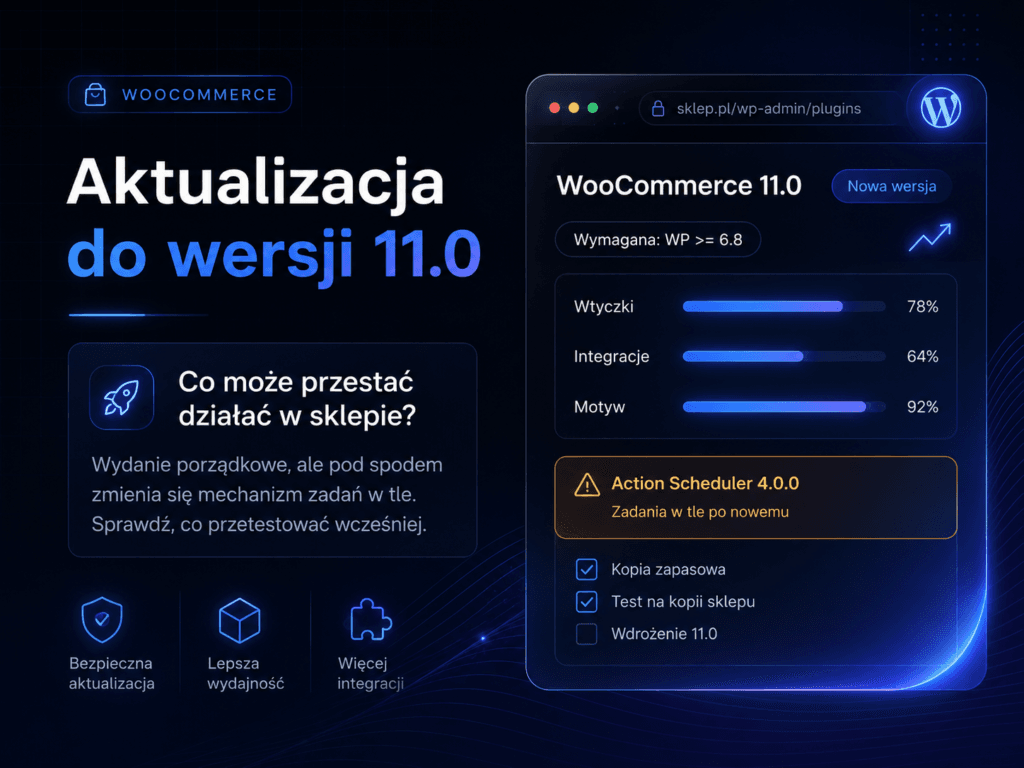
4 sierpnia 2026 WooCommerce wypuścił wersję 11.0. Weszło do niej 551 zmian od 89 osób, a sam WooCommerce mówi, że skupił się na fundamentach i nadrabianiu zaległości. Bezpieczna aktualizacja WooCommerce 11.0 wymaga jednak kilku kroków przygotowania, bo razem z nową wersją zmienia się mechanizm odpowiedzialny za zadania, które sklep wykonuje w tle.
Nie ma tu powodu do nerwów, to zwykłe wydanie rozwojowe. Jest za to kilka miejsc, w których sklepy potrafią się posypać. Poniżej znajdziesz to, co realnie zyskujesz, objawy nieudanego wdrożenia, kolejność kroków, która pozwala przejść przez to spokojnie, oraz listę kontrolną na pierwsze dni po aktualizacji. Właśnie w tej kolejności.
W skrócie:
- WooCommerce 11.0 to wydanie porządkowe: szybszy sklep zamiast nowych funkcji.
- Zmienił się mechanizm zadań w tle, od którego zależy działanie wielu wtyczek.
- Potrzebujesz WordPressa 6.8 lub nowszego i jednorazowej aktualizacji bazy danych.
- Zrób kopię zapasową, przetestuj na kopii i wdrażaj rano w dzień roboczy.
Co nowego w WooCommerce 11.0, czyli co realnie zyskuje Twój sklep
Wydanie porządkowe brzmi mało atrakcyjnie, ale trzy zmiany zobaczysz w codziennej pracy.
Klient kupujący jako gość odzyskuje historię zamówień
Osoba, która kupiła bez zakładania konta, może teraz podpiąć wcześniejsze zamówienia do nowego profilu i potwierdzić to mailem. Widzi całą historię zakupów i dostaje powód, żeby wrócić.
Sklep działa szybciej
Do wydania weszło 28 zmian pod kątem wydajności. Odczujesz je przy liście zamówień w panelu i przy produktach z wieloma wariantami.
WooCommerce podaje około 9 do 12 procent szybsze wczytywanie produktów wariantowych i 6 do 12 procent szybszą finalizację zamówienia przy pakietach. Z jednym zastrzeżeniem. W tym samym wydaniu włączono domyślnie cache obiektów produktu, czyli podręczną pamięć na dane produktów, ale tylko w nowo zakładanych sklepach. Starszy sklep wymaga włączenia go osobno, a sporo zależy też od hostingu, na którym stoi sklep.
Zwroty wreszcie liczą się do wyniku sprzedaży
Zwroty potrafiły do tej pory zawyżać wynik, więc dane sprzedażowe nie zgadzały się z wpływami na konto. Teraz są w nich uwzględniane, a nieudany import danych do analityki jest widoczny i można go powtórzyć.
W 11.0 pojawiły się też eksperymentalne maile o porzuconych koszykach. Na razie nie opierałbym na nich sprzedaży.
Dlaczego bezpieczna aktualizacja WooCommerce 11.0 wymaga przygotowania
Razem z wersją 11.0 wchodzi Action Scheduler 4.0.0, mechanizm wykonujący zadania sklepu w tle: wysyła maile, odnawia subskrypcje, synchronizuje stany magazynowe.
Najprościej wyobrazić go sobie jako listę zadań, którą sklep odhacza po cichu w wolnych chwilach. Klient nic o niej nie wie, ale to ona wysyła mu potwierdzenie zamówienia i mówi hurtowni, że towar zszedł ze stanu. Kiedy ta lista zaczyna działać inaczej, sklep z zewnątrz wygląda normalnie, a w środku część rzeczy przestaje się dziać.
Co zmienia Action Scheduler 4.0.0
- Nieudane zadania znikają po trzech miesiącach. Wcześniej domyślnie zostawały bez końca, więc ślad po problemie sprzed pół roku zniknie sam.
- Duplikaty rozpoznawane są dokładniej. Sklep porównuje teraz także szczegóły zadania, nie tylko jego nazwę i grupę. W kolejce może się pojawić więcej zadań, a to większe obciążenie serwera.
- Porządkowanie starych zadań rusza raz dziennie o 3 w nocy, według czasu ustawionego w sklepie.
Action Scheduler 4.0.0 wymaga WordPressa 6.8 lub nowszego. To pierwsza rzecz do sprawdzenia, bo bez tego reszta planu nie ma sensu.
Aktualizacja bazy danych i koniec edytora testowego
Wersja 11.0 wymaga jednorazowej aktualizacji bazy danych, czyli przeorganizowania danych sklepu po wgraniu plików. Przy tysiącach zamówień to nie chwila.
Zniknął też Product Editor Beta, czyli testowy ekran dodawania produktów. Jeśli ktoś w firmie zdążył się do niego przyzwyczaić albo wtyczka dokładała w nim własne pola, po aktualizacji go nie znajdzie.
Gdy w firmie nie ma osoby, która przejdzie przez tę listę przed aktualizacją, warto oddać sklep pod stałą opiekę techniczną.
Co konkretnie może przestać działać po aktualizacji?
To nie są awarie pewne, tylko miejsca, w których najczęściej pojawiają się problemy po aktualizacji. Opisuję je od strony objawów, które zobaczysz Ty albo Twój klient.
- Klient nie dostaje maila z potwierdzeniem zamówienia. Maile transakcyjne wychodzą przez zadania w tle, więc wstrzymana kolejka blokuje całą korespondencję ze sklepu.
- Stany magazynowe przestają zgadzać się z hurtownią albo z systemem magazynowym. Integracje z hurtowniami, magazynem i programami do faktur pracują w tle, a nie w momencie kliknięcia.
- Subskrypcje i płatności cykliczne nie odnawiają się w terminie. Odnowienie to zaplanowane zadanie, czyli ten sam mechanizm, a klient zorientuje się w tym szybciej niż Ty.
- Faktury nie generują się automatycznie. Wtyczka do faktur czeka na sygnał z kolejki, a ten nie przychodzi. Zamówienia wyglądają normalnie, tylko dokumentów przy nich nie ma.
- Etykiety kurierskie nie tworzą się po opłaceniu zamówienia. Zamówienie zmienia status, ale zadanie tworzące etykietę zostaje w kolejce, więc paczka nie wychodzi tego samego dnia.
- Towar znika z puli dostępnych, mimo że jest na stanie. Domyślna rezerwacja towaru pod zamówienie trwa teraz 60 minut, a przy małych stanach magazynowych bywa to odczuwalne.
- Sklep wygląda inaczej niż wcześniej. Dotyczy głównie mocno przerabianych motywów, bo zmienił się sposób, w jaki WordPress rozpoznaje stronę sklepu.
Uczciwie: większość sklepów zaktualizuje się bez problemu. Kłopot w tym, że nie da się przewidzieć, do której grupy należysz, dopóki nie sprawdzisz tego na kopii. Dlatego kolejność z następnej sekcji ma znaczenie. Pełen wykaz znajdziesz w oficjalnym opisie zmian w Action Scheduler 4.0.0.
Jak zaktualizować WooCommerce krok po kroku?
Ta kolejność sprawdza się u mnie przy każdym większym wydaniu. Zapisz ją sobie albo wyślij osobie, która na co dzień opiekuje się Twoim sklepem.
- Zrób pełną kopię zapasową. Pliki i baza danych, a potem sprawdź, czy da się z niej odtworzyć sklep. Kopia, której nikt nie testował, to złudzenie bezpieczeństwa. Więcej o tym w moim wpisie o bezpieczeństwie strony i ochronie danych.
- Sprawdź wersję WordPressa i WooCommerce. WordPress musi być w wersji 6.8 lub nowszej, inaczej Action Scheduler 4.0.0 nie ruszy. Oba numery zobaczysz w panelu, w zakładce Aktualizacje. Zapisz je sobie, przydadzą się, gdyby trzeba było wrócić do poprzedniej wersji.
- Wypisz wtyczki łączące sklep ze światem zewnętrznym. Płatności, kurierzy, hurtownie, faktury, subskrypcje, newsletter. Na stronie każdej z nich sprawdź, czy producent potwierdził zgodność z wersją 11.0. Krok żmudny i najczęściej pomijany, a to on wyłapuje większość problemów, zanim dotkną klientów.
- Przetestuj na kopii sklepu. Staging to kopia sklepu przeznaczona wyłącznie do testów, a większość dobrych hostingów tworzy ją jednym kliknięciem. Złóż na niej zamówienie i zobacz, czy przechodzi od koszyka po mail z potwierdzeniem. Gdy hosting nie oferuje stagingu, poproś administratora o kopię na subdomenie.
- Wybierz właściwy moment. Nie w piątek po południu, nie w środku promocji, nie w szczycie sprzedaży. Najlepiej rano w dzień roboczy, kiedy masz przed sobą kilka godzin na spokojną reakcję i kontakt do osoby, która zna Twój sklep.
- Dopiero teraz aktualizuj, w odpowiedniej kolejności. Najpierw WordPress, potem motyw, potem wtyczki, a WooCommerce na samym końcu. Rób to pojedynczo, nie hurtem. Jeśli coś pójdzie nie tak, od razu wiesz, który element to zrobił.
- Poczekaj na koniec aktualizacji bazy danych. Sklep pokaże komunikat o porządkowaniu danych. Nie zamykaj karty, nie klikaj po panelu i nie przerywaj tego procesu, bo przerwana aktualizacja zostawia dane w połowie drogi.
Co sprawdzić zaraz po aktualizacji?
Kwadrans testów potrafi Ci oszczędzić tygodnia szukania przyczyny. Przejdź przez tę listę od razu po wdrożeniu, zanim wrócisz do innych zajęć, i notuj wszystko, co wygląda inaczej niż przed aktualizacją.
- Złóż testowe zamówienie od początku do końca, łącznie z płatnością.
- Zobacz, czy klient dostał mail z potwierdzeniem, a sklep powiadomienie o zamówieniu.
- Upewnij się, że zamówienie trafiło do systemu magazynowego albo do programu do faktur.
- Wygeneruj etykietę kurierską i zerknij, czy powstała bez ręcznego poprawiania.
- Otwórz stronę sklepu i kilka kart produktów, na telefonie i na komputerze.
- Zajrzyj do listy zamówień raz dziennie przez najbliższe dwa, trzy dni.
Ostatni punkt jest ważniejszy, niż się wydaje. Zadania w tle nie psują się z hukiem. One po prostu przestają się wykonywać, a Ty dowiadujesz się o tym od klienta, zwykle kilka dni za późno. Dlatego pierwsze trzy dni po wdrożeniu traktuję jak część aktualizacji.
Najczęściej zadawane pytania
Nie dzisiaj, ale zaplanuj to w najbliższych tygodniach. Wydanie nie zrywa zgodności ze starszymi wtyczkami, a zwlekanie oznacza więcej wersji naraz.
Zależy od liczby zamówień i produktów. Przy małym sklepie to chwila, przy tysiącach zamówień znacznie dłużej.
Tak. Action Scheduler 4.0.0 wymaga WordPressa 6.8 lub nowszego. Numer sprawdzisz w panelu.
Najczęściej odpowiada za to wstrzymana kolejka zadań w tle albo wtyczka niezgodna z Action Schedulerem 4.0.0. Zanotuj godzinę ostatniego maila i numer pierwszego zamówienia bez potwierdzenia, potem oddaj to specjaliście.
Aktualizacja to dobry moment, żeby zdjąć sobie sklep z głowy
Nowe wydanie jest dobre i warto je u siebie wgrać. Cała różnica polega na tym, czy klikniesz przycisk w środę rano, po kopii zapasowej i teście, czy w piątek o siedemnastej.
Bierzemy ten proces na siebie: kopia zapasowa, przegląd wtyczek pod kątem zgodności, test na kopii, wdrożenie o ustalonej porze i kontrola zamówień przez kolejne dni. Ty dowiadujesz się z krótkiej wiadomości, że jest zrobione.
Jeśli chcesz, przejrzę Twój sklep i powiem, co wymaga uwagi przed przejściem na 11.0, a co możesz zostawić bez zmian.